





Google अकाउंट ’s Gmail स्टोरेज को कैसे साफ करें और स्पेस कैसे खाली करें

Google अकाउंट ’s Gmail स्टोरेज को कैसे साफ करें और स्पेस कैसे खाली करें

जानें कि Google अकाउंट’s Gmail, Google ड्राइव और फोटो में स्पेस कैसे हटाएं.

प्री-अप्रूव्ड लोन ऑफर पाएं

तुरंत अप्रूवल पाएं | सुविधाजनक अवधि के विकल्प | ज़ीरो अप्रूवल शुल्क

आपका Google अकाउंट आपको Gmail और Google ड्राइव सहित विभिन्न सेवाओं तक पहुंच प्रदान करता है. Gmail स्टोरेज वह जगह है जहां आपके सभी ईमेल और अटैचमेंट स्टोर किए जाते हैं, जबकि Google ड्राइव एक क्लाउड स्टोरेज सर्विस है जहां आप फाइल, फोटो और डॉक्यूमेंट सेव कर सकते हैं. दोनों सेवाएं एक ही स्टोरेज स्पेस शेयर करती हैं, इसलिए अपने स्टोरेज को कुशलतापूर्वक मैनेज करना महत्वपूर्ण है. अगर आपको लगता है कि आपका स्टोरेज कम चल रहा है, तो आप बड़ी ईमेल हटाकर, ट्रैश और स्पैम फोल्डर खाली करके और Google ड्राइव से अनावश्यक फाइलें हटाकर आसानी से स्पेस फ्री कर सकते हैं.


256GB जैसी अच्छी इंटरनल मेमोरी वाला फोन होने से आपको अपने Google अकाउंट में फाइलों को खाली रखने में भी मदद मिल सकती है. अगर आप आसान EMI पर Android या iPhone खरीदना चाहते हैं, तो 4,000 से अधिक शहरों में बजाज फाइनेंस’ के 1.5 लाख पार्टनर स्टोर में से किसी पर भी जाएं, मॉडल चुनें और ₹12 लाख तक के आसान EMI लोन का उपयोग करें. कीमत को आसान EMI में बदलें, चुनिंदा मॉडल पर ज़ीरो डाउन पेमेंट का लाभ उठाएं. अपनी लोन योग्यता चेक करें अभी ऑनलाइन.

आपको Gmail स्टोरेज क्यों क्लियर करना चाहिए

अपने ईमेल अकाउंट की दक्षता और कार्यक्षमता को बनाए रखने के लिए अपने Gmail स्टोरेज को साफ करना आवश्यक है. समय के साथ, आपका इनबॉक्स बड़े अटैचमेंट, पुराने ईमेल और स्पैम से भरा जा सकता है, जो मूल्यवान स्टोरेज स्पेस ले सकता है. जब आपका स्टोरेज पूरा हो जाता है, तो आप महत्वपूर्ण ईमेल को मिस कर सकते हैं, धीमी परफॉर्मेंस का अनुभव कर सकते हैं, और नए मैसेज भेजने या प्राप्त करने में असमर्थ हो सकते हैं. अनावश्यक ईमेल और अटैचमेंट को नियमित रूप से क्लियर करके, आप यह सुनिश्चित करते हैं कि आपका जीमेल अकाउंट आसानी से चलता है और आपके पास महत्वपूर्ण संचार के लिए पर्याप्त जगह है. अगर आपका Google अकाउंट ’s स्टोरेज पूरा हो जाता है, तो आप मासिक शुल्क पर Google से स्पेस भी खरीद सकते हैं. इससे बचने के लिए, उच्च इंटरनल मेमोरी वाला मोबाइल खरीदने पर विचार करें.


अपने Google अकाउंट का स्टोरेज उपयोग कैसे चेक करें

अपने Google अकाउंट के स्टोरेज उपयोग को चेक करने के चरण इस प्रकार हैं:


  • Google अकाउंट सेटिंग खोलें: अपने कंप्यूटर या मोबाइल डिवाइस पर, वेब ब्राउज़र खोलें और एड्रेस बार में "myaccount.Google.com" टाइप करके Google अकाउंट पेज पर जाएं.
  • साइन-इन करें: अगर आप पहले से ही साइन-इन नहीं हैं, तो लॉग-इन करने के लिए अपना Google अकाउंट ईमेल और पासवर्ड दर्ज करें.
  • स्टोरेज सेक्शन पर जाएं: लॉग-इन होने के बाद, "स्टोरेज" या "अपने स्टोरेज को मैनेज करें" नामक सेक्शन देखें. यह आमतौर पर "अकाउंट" या "डेटा और पर्सनलाइज़ेशन" टैब के तहत मिलता है.
  • स्टोरेज ब्रेकडाउन देखें: स्टोरेज सेक्शन में, आपको यह जानकारी मिलेगी कि आपके स्टोरेज का उपयोग कैसे किया जा रहा है. इसमें Gmail, Google ड्राइव और Google फोटो द्वारा उपयोग की जाने वाली जगह की मात्रा शामिल है.
  • विवरण उपयोग चेक करें: अधिक विस्तृत व्यू के लिए, "विवरण देखें" या "स्टोरेज मैनेज करें" लिंक पर क्लिक करें. यह आपको बड़ी फाइलों और ईमेल सहित आपके स्टोरेज के उपयोग का अधिक व्यापक ब्रेकडाउन दिखाएगा.
  • बड़ी फाइलों और ईमेल की पहचान करें: बड़ी फाइलों और ईमेल की तलाश करें जो महत्वपूर्ण स्थान ले रहे हैं. आप बड़ी फाइलों को आसानी से पहचानने के लिए साइज़ के अनुसार अपनी फाइलों को सॉर्ट कर सकते हैं.
  • अनावश्यक आइटम हटाएं: स्थान खाली करने के लिए, किसी भी बड़ी फाइल, ईमेल या फोटो को हटाएं, जिसकी आपको अब आवश्यकता नहीं है. आप इसे सीधे स्टोरेज मैनेजमेंट पेज से कर सकते हैं.
  • खाली ट्रैश और स्पैम: Gmail में अपने ट्रैश और स्पैम फोल्डर को खाली करना सुनिश्चित करें, क्योंकि ये स्टोरेज स्पेस भी ले सकते हैं.
  • Google’s स्टोरेज मैनेजमेंट टूल का उपयोग करें: Google एक स्टोरेज मैनेजमेंट टूल प्रदान करता है जो आपको स्पेस लेने वाले आइटम खोजने और हटाने में मदद करता है. आप अपने Google अकाउंट के स्टोरेज सेक्शन से इस टूल को एक्सेस कर सकते हैं.
  • नियमित रूप से मॉनिटर करें: महत्वपूर्ण ईमेल और फाइल के लिए पर्याप्त जगह सुनिश्चित करने के लिए नियमित रूप से अपने स्टोरेज के उपयोग को चेक करें. इससे आपको व्यवस्थित रहने और स्टोरेज खत्म होने से बचने में मदद मिलेगी.

Gmail स्टोरेज स्पेस को कैसे फ्री करें

Gmail स्टोरेज स्पेस को फ्री अप करने के लिए यहां कुछ आसान चरण दिए गए हैं:


  • बड़ी ईमेल हटाएं: Gmail खोलें और सर्च बार में "has: अटैचमेंट बड़ा: 10M" टाइप करें. यह 10MB से बड़े अटैचमेंट वाले ईमेल दिखाएगा. इन ईमेल को रिव्यू करें और उन ईमेल को हटाएं जिनकी आपको अब आवश्यकता नहीं है.
  • खाली ट्रैश और स्पैम: ट्रैश फोल्डर पर जाएं और ट्रैश में सभी ईमेल स्थायी रूप से हटाने के लिए "अभी खाली ट्रैश करें" पर क्लिक करें. "अभी सभी स्पैम मैसेज हटाएं" पर क्लिक करके स्पैम फोल्डर के लिए ऐसा करें
  • अनावश्यक ईमेल हटाएं: एक वर्ष से पुरानी ईमेल खोजने और हटाने के लिए "older_than:1y" जैसे फिल्टर का उपयोग करें. आप विशेष प्रकार के ईमेल भी खोज सकते हैं, जैसे प्रमोशन या सोशल अपडेट, और उन्हें बल्क में हटा सकते हैं.
  • अनचाहे ईमेल से अनसब्सक्राइब करें: जिन प्रेषकों से अब आप मैसेज प्राप्त नहीं करना चाहते हैं, उनसे ईमेल खोलें और ईमेल के नीचे दिए गए "अनसब्सक्राइब करें" लिंक पर क्लिक करें. इससे आपको भविष्य में प्राप्त होने वाले अवांछित ईमेल की संख्या कम हो जाएगी.
  • बड़े अटैचमेंट के साथ ईमेल हटाएं: सर्च बार में "has: अटैचमेंट बड़ा: 5M" टाइप करके बड़ी अटैचमेंट वाली ईमेल ढूंढें. उन बड़े अटैचमेंट वाले ईमेल हटाएं जिनकी आपको अब आवश्यकता नहीं है.
  • Google’s स्टोरेज मैनेजमेंट टूल का उपयोग करें: अपने स्टोरेज के उपयोग का ब्रेकडाउन देखने और वहां से सीधे आइटम को हटाने के लिए Google One स्टोरेज मैनेजमेंट पेज पर जाएं.
  • आर्काइव ओल्ड ईमेल: हटाने के बजाय, आप भविष्य के रेफरेंस के लिए ईमेल को बनाए रखते हुए अपने इनबॉक्स को साफ रखने के लिए पुराने ईमेल को आर्काइव कर सकते हैं. वह ईमेल चुनें जिसे आप आर्काइव करना चाहते हैं और "आर्काइव" बटन पर क्लिक करें.
  • एटाचमेंट के साथ भेजे गए ईमेल हटाएं: भेजे गए फोल्डर पर जाएं और सर्च बार में "has:Atatchment" टाइप करके अटैचमेंट के साथ ईमेल ढूंढें. अटैचमेंट के साथ भेजे गए ईमेल हटाएं, जिनकी अब आवश्यकता नहीं है.

स्टोरेज सेव करने के लिए Google ड्राइव और फोटो कैसे मैनेज करें

स्टोरेज सेव करने के लिए Google ड्राइव और फोटो को मैनेज करने के कुछ आसान चरण यहां दिए गए हैं:


  • अनावश्यक फाइल हटाएं: Google ड्राइव खोलें और अपनी फाइलें रिव्यू करें. किसी भी डॉक्यूमेंट, फोटो या वीडियो को हटाएं, जिनकी आपको अब आवश्यकता नहीं है. फाइल हटाने के लिए, इस पर राइट-क्लिक करें और "रिमूव करें" चुनें. फिर, ट्रैश पर जाएं और फाइल को स्थायी रूप से हटाने के लिए "खाली ट्रैश" पर क्लिक करें.
  • Google’s स्टोरेज मैनेजमेंट टूल का उपयोग करें: अपने स्टोरेज के उपयोग का ब्रेकडाउन देखने के लिए Google वन स्टोरेज मैनेजमेंट पेज पर जाएं. यह टूल आपको बड़ी फाइलों और आइटम की पहचान करने में मदद करता है जो स्पेस ले रहे हैं, जिससे यह तय करना आसान हो जाता है कि क्या हटाना है.
  • बड़ी फाइलें कंप्रेस करें: अगर आपके पास बड़ी फाइलें हैं जिन्हें आपको रखना है, तो जगह बचाने के लिए उन्हें कंप्रेस करने पर विचार करें. Google ड्राइव में अपलोड करने से पहले डॉक्यूमेंट, फोटो और वीडियो के साइज़ को कम करने के लिए फाइल कंप्रेशन टूल का उपयोग करें.
  • डुप्लीकेट हटाएं: Google ड्राइव में डुप्लीकेट फाइल चेक करें और स्पेस खाली करने के लिए उन्हें हटाएं. थर्ड-पार्टी टूल का उपयोग करें या नाम या साइज़ के अनुसार फाइल को सॉर्ट करके डुप्लीकेट ढूंढें.
  • Google फोटो मैनेज करें: Google फोटो खोलें और अपनी फोटो और वीडियो रिव्यू करें. जो भी आपको अब आवश्यक नहीं है उसे हटाएं. फोटो या वीडियो हटाने के लिए, इसे चुनें और ट्रैश आइकन पर क्लिक करें. फिर, ट्रैश पर जाएं और आइटम को स्थायी रूप से हटाने के लिए "खाली ट्रैश" पर क्लिक करें.
  • उच्च गुणवत्ता वाले स्टोरेज विकल्प का उपयोग करें: Google फोटो में, सेटिंग पर जाएं और "मूल गुणवत्ता" के बजाय "उच्च गुणवत्ता" स्टोरेज विकल्प चुनें. यह विकल्प क्वॉलिटी को कम किए बिना स्पेस को सेव करने के लिए फोटो और वीडियो को संकुचित करता है.
  • फाइलों को एक्सटर्नल स्टोरेज में मूव करें: Google ड्राइव से बड़ी फाइलों को एक्सटर्नल हार्ड ड्राइव या किसी अन्य क्लाउड स्टोरेज सर्विस में मूव करने पर विचार करें. यह आपकी फाइलों को एक्सेस करते हुए आपके Google अकाउंट में स्पेस को फ्री करने में मदद करता है.
  • नियमित रूप से रिव्यू करें और साफ करें: अनावश्यक फाइलें हटाने और स्टोरेज मैनेज करने के लिए नियमित रूप से अपनी Google ड्राइव और फोटो को रिव्यू करने की आदत बनाएं. अपने स्टोरेज को भरने से रोकने के लिए हर कुछ महीने में इसे साफ करने के लिए रिमाइंडर सेट करें.

स्मार्ट सेविंग कैलकुलेटर के साथ अधिक बचत करें

बड़ी बचत करने के लिए स्मार्ट सेविंग कैलकुलेटर के साथ सर्वश्रेष्ठ ऑफर, EMI प्लान और विशेष वाउचर को जोड़ें.

20k+ लोगों ने स्टोर पर अपने ऑफर का उपयोग किया

Easy EMIs के साथ स्मार्ट खरीदारी करें

बजाज फाइनेंस के साथ अब अपनी शॉपिंग पर आपका नियंत्रण होगा. देखें कि क्या आप लोन के लिए योग्य हैं और बस कुछ चरणों में तुरंत मंज़ूरी प्राप्त करें. अप्रूव होने के बाद, पूरे भारत में किसी भी 1.5 लाख पार्टनर स्टोर पर जाएं. 550+ प्रमुख ब्रांड के 1 मिलियन से अधिक प्रोडक्ट में से चुनें. अपने बजट में फिट होने वाले 50+ सुविधाजनक विकल्पों के साथ आसान EMI में भुगतान करें. अधिक स्वतंत्रता और अधिक बचत के साथ तेज़, आसान और तनाव-मुक्त शॉपिंग अनुभव का आनंद लें.

vivo y19

vivo y19

4.5

OPPO A5 2020 64 GB

OPPO A5 2020 64 GB

4.5

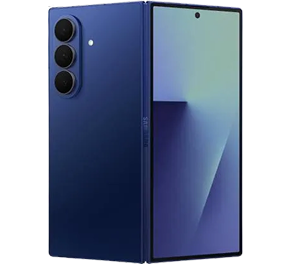
Samsung Galaxy Z Fold 7

Samsung Galaxy Z Fold 7

4.5

EMI शुरू

₹1,083/महीना

₹830/month

₹5,007/महीना

फ्रंट कैमरा

5 mp, f/2.2, (वाइड)

8MP

10MP + 10MP

स्क्रीन साइज़

6.74-इंच

6.67-इंच

8-इंच

RAM

4GB/6GB

4GB/6GB/8GB

12GB

इंटरनल स्टोरेज

64GB

128GB/256GB

256GB

प्रोसेसर

MediaTek Dimensity 6300 (6 nm)

Dimensity 6300

Snapdragon 8 इलीट

अन्य ढूंढें स्मार्टफोन

स्मार्ट सेविंग कैलकुलेटर का उपयोग क्यों करें

बजाज फाइनेंस का स्मार्ट सेविंग कैलकुलेटर आपको पार्टनर स्टोर पर खरीदारी करने पर अधिकतम बचत को अनलॉक करने में मदद करता है. यह सभी उपलब्ध ब्रांड, डीलर और स्कीम ऑफर को एक साथ लाता है- ताकि आप अपनी कुल बचत को तुरंत देख सकें और आसान EMI के साथ स्मार्ट खरीदारी कर सकें.


1. डीलर ऑफर - पूरे भारत में 1.5 लाख से अधिक पार्टनर स्टोर पर विशेष इन-स्टोर डील प्राप्त करें. लोकल डिस्काउंट और विशेष कीमतों का आनंद लें जिन्हें आपको ऑनलाइन नहीं मिलेगा.

2. ब्रांड ऑफर - इलेक्ट्रॉनिक्स, उपकरणों आदि के टॉप ब्रांड से सीमित समय के लिए छूट प्राप्त करें. खास आपके लिए चुने गए ब्रांड-विशिष्ट बचत देखें.

3. बजाज ऑफर - लोकप्रिय प्रोडक्ट पर विशेष बजाज फाइनेंस डील्स अनलॉक करें-केवल हमारे ग्राहकों के लिए उपलब्ध. अधिक रिवॉर्ड, अधिक वैल्यू.

4. स्कीम ऑफर - चुनिंदा EMI स्कीम पर टाइम-सेंसिटिव ऑफर का लाभ उठाएं. चेकआउट के समय EMI विकल्प के दौरान केवल 3 EMI का भुगतान करने के बाद अतिरिक्त लाभ पाएं.


अपनी अतिरिक्त बचत की गणना करें आज!

FAQs

EMI

General

Can I buy a vivo mobile on EMI?

Yes, you can buy a vivo phone on Easy EMIs using the Bajaj Finance Insta EMI Card. Check your eligibility in just a few clicks and enjoy the convenience of converting your purchase into affordable monthly instalments.

To check what is using the most storage in Gmail, open Gmail and type has: attachment larger:10M in the search bar to find large emails with attachments. You can also visit the Google One storage management page to see a detailed breakdown of your storage usage across Gmail, Google Drive, and Google Photos. This will help you identify which emails and attachments are taking up the most space.

If your Gmail storage is full, you will not be able to send or receive new emails. Additionally, you may experience slower performance and issues with syncing emails across devices. To avoid these problems, it is important to regularly manage your storage by deleting unnecessary emails and attachments and emptying the Trash and Spam folders.

Yes, you can delete emails in bulk to free up space. Use search filters like older_than:1y to find and select multiple emails at once. You can also search for specific types of emails, such as promotions or social updates, and delete them in bulk. This helps quickly clear out large amounts of storage space.<br /><br />

Deleting emails can help free up storage space in your Google Account, as Gmail, Google Drive, and Google Photos share the same storage quota. By removing large emails and attachments, you can reduce the overall storage usage, which in turn frees up space in Google Drive and other Google services.

Yes, you can purchase phones with 256GB internal memory or more on Easy EMIs from Bajaj Finance. If you are an existing user of the Bajaj Finance Insta EMI Card:

1. Explore the range of smartphones on Bajaj Mall.

2. Choose the preferred model and visit a Bajaj Finance partner store to check it out in person.

3. Use your Insta EMI Card and avail of Easy EMIs for affordable monthly payments.


If you do not have it, check your eligibility  for a Bajaj Finance Insta EMI Card and take the first step towards enjoying the affordability and convenience of Easy EMIs.

Show More Show Less

मोबाइल फोन पर अधिक जानें

बजट के अनुसार 5G मोबाइल

₹ 10,000 के अंदर 5G फोन

₹ 15,000 के अंदर 5G मोबाइल

₹ 20,000 के अंदर 5G मोबाइल

₹ 25.000 के अंदर 5G मोबाइल

₹ 30,000 के अंदर 5G मोबाइल

₹ 40,000 के अंदर 5G मोबाइल


बजट के अनुसार मोबाइल

₹10,000 के अंदर मोबाइल

₹15,000 के अंदर मोबाइल

₹20,000 के अंदर मोबाइल

₹25,000 के अंदर मोबाइल

₹30,000 के अंदर मोबाइल

₹35,000 के अंदर मोबाइल

₹50,000 के अंदर मोबाइल

₹60,000 के अंदर मोबाइल

₹80,000 के अंदर मोबाइल


फीचर्स के अनुसार मोबाइल

10,000 mAh बैटरी मोबाइल

120W फास्ट चार्जिंग मोबाइल

अल्ट्रा वाइड कैमरा फोन

200MP कैमरा मोबाइल

16GB RAM मोबाइल

Sony IMX सेंसर कैमरा मोबाइल

Dolby Atmos फोन्स

डुअल स्टीरियो स्पीकर मोबाइल

Android 16

ऑप्टिकल ज़ूम वाले मोबाइल

Octa Core प्रोसेसर फोन

फिंगरप्रिंट सेंसर फोन


ब्रांड के अनुसार 5G मोबाइल

OPPO 5G मोबाइल

REALME 5G मोबाइल

Nokia 5G मोबाइल

Motorola 5G मोबाइल

Samsung 5G मोबाइल

Mi 5G मोबाइल

Vivo 5G मोबाइल

Google 5G मोबाइल

iQOO 5G मोबाइल


ब्रांड के अनुसार मोबाइल

Samsung मोबाइल

Motorola मोबाइल

Vivo मोबाइल

OPPO मोबाइल

OnePlus मोबाइल

Xiaomi मोबाइल

POCO मोबाइल्स

Google मोबाइल्स

Nothing मोबाइल

Realme मोबाइल

Tecno मोबाइल

IQOO मोबाइल

HONOR मोबाइल

Infinix मोबाइल

Redmi मोबाइल्स

Nokia मोबाइल

ITEL मोबाइल

Lava फोन

अस्वीकरण

हालांकि हमारी वेबसाइट और संबंधित प्लेटफॉर्म/वेबसाइट में शामिल या उपलब्ध जानकारी, प्रोडक्ट और सेवाओं को अपडेट करने में सावधानी बरती जाती है, लेकिन जानकारी को अपडेट करने में देरी, अनजाने या फिर टाइपिंग में गलती हो सकती है. इस साइट और संबंधित वेबपेजों में शामिल सामग्री संदर्भ और सामान्य जानकारी के उद्देश्य के लिए है और किसी भी असंगति की स्थिति में संबंधित प्रोडक्ट/सेवा डॉक्यूमेंट में उल्लिखित विवरण का पालन किया जाएगा. सब्सक्राइबर्स और यूज़र्स को यहां दी गई जानकारी के आधार पर आगे बढ़ने से पहले प्रोफेशनल सलाह लेनी चाहिए. कृपया संबंधित प्रोडक्ट/सेवा डॉक्यूमेंट और लागू नियमों और शर्तों को पढ़ने के बाद ही किसी भी प्रोडक्ट या सेवा के बारे में सोच-समझकर निर्णय लें. किसी भी समस्या के लिए, कृपया हमसे संपर्क करें पर क्लिक करें.

*नियम व शर्तें लागू