





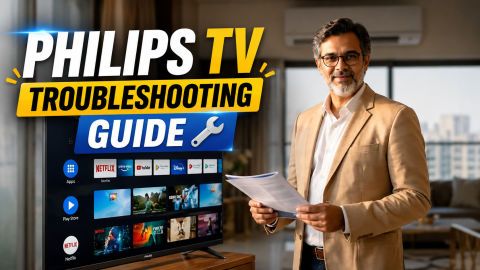
Philips TV की सामान्य समस्याएं क्या हैं और उन्हें कैसे ठीक किया जा सकता है

Philips TV की सामान्य समस्याएं क्या हैं और उन्हें कैसे ठीक किया जा सकता है

सामान्य Philips TV समस्याओं के लिए आसान समाधान ढूंढें, जिसमें डिस्प्ले एरर, साउंड संबंधी समस्याएं, कनेक्टिविटी संबंधी समस्याएं और रिमोट-कंट्रोल संबंधी समस्याएं शामिल हैं.

₹5 लाख तक के प्री-अप्रूव्ड लोन ऑफर पाएं

तुरंत अप्रूवल पाएं | सुविधाजनक अवधि के विकल्प | ज़ीरो अप्रूवल शुल्क

संक्षेप में


Philips TV की समस्या निवारण सामान्य समस्याओं जैसे कोई पिक्चर नहीं, कोई साउंड नहीं और कनेक्टिविटी समस्याओं को आसान चेक और सेटिंग एडजस्टमेंट के माध्यम से ठीक करने में मदद कर सकता है. कई Philips TV समस्याओं को बिना किसी तकनीकी सहायता के 5 चरणों के भीतर हल किया जा सकता है.


  • इसे बंद करके, इसे थोड़े समय के लिए अनप्लग करके और इसे वापस ऑन करके TV को रीस्टार्ट करने से अस्थायी सॉफ्टवेयर की समस्याओं को दूर करने और सामान्य परफॉर्मेंस को रीस्टोर करने में मदद मिल सकती है.
  • HDMI केबल, इनपुट स्रोत और कनेक्टेड डिवाइस चेक करने से डिस्प्ले संबंधी समस्याओं का समाधान करने में मदद मिल सकती है. सही HDMI इनपुट चुनने और सभी केबल सही तरीके से कनेक्ट होने को सुनिश्चित करने से पिक्चर आउटपुट रीस्टोर हो सकता है.
  • सेटिंग > सिस्टम > सॉफ्टवेयर अपडेट के माध्यम से TV सॉफ्टवेयर अपडेट करने से परफॉर्मेंस में सुधार हो सकता है और सॉफ्टवेयर से संबंधित समस्याओं को ठीक किया जा सकता है. नियमित अपडेट समर्थित Philips TV मॉडलों के सुचारू संचालन को सुनिश्चित करने में भी मदद कर सकते हैं.
  • पिक्चर, साउंड और नेटवर्क सेटिंग एडजस्ट करने से देखने का समग्र अनुभव बेहतर हो सकता है. ऑडियो आउटपुट, पिक्चर मोड और इंटरनेट कनेक्शन सेटिंग चेक करने से कंटेंट देखने या स्मार्ट फीचर्स का उपयोग करते समय समस्याओं का समाधान करने में मदद मिल सकती है.
  • जब अन्य समस्या निवारण के चरण काम नहीं करते हैं, तो TV सेटिंग रीसेट करने से मदद मिल सकती है. फैक्टरी रीसेट डिफॉल्ट सेटिंग को रीस्टोर करता है और लगातार गलतियों को ठीक कर सकता है, हालांकि सेव की गई प्राथमिकताओं को दोबारा कॉन्फिगर करने की आवश्यकता हो सकती है.


आप नया टेलीविजन भी खरीद सकते हैं Easy EMIs Reliance Digital, Croma और Vijay Sales सहित %EMI −locheft% शहरों में %EMI − storeheft% से अधिक पार्टनर स्टोर पर.
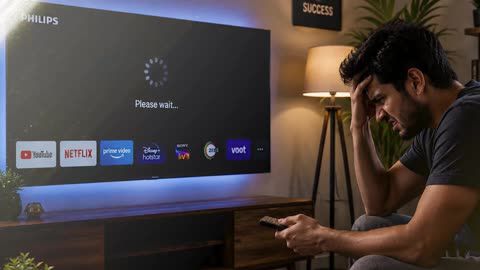
Philips TV की समस्याओं की पहचान कैसे करें और उन्हें कैसे ठीक करें


Philips TV स्मार्ट फीचर्स, एडवांस्ड डिस्प्ले विकल्प और सुविधाजनक कनेक्टिविटी फीचर्स के साथ आते हैं, लेकिन कभी-कभी समस्याएं देखने के अनुभव को प्रभावित कर सकती हैं. Philips TV की समस्या निवारण सामान्य समस्याओं, साउंड समस्याओं, कनेक्टिविटी गलतियों और सॉफ्टवेयर से संबंधित गलतियों जैसी समस्याओं की पहचान करने और उन्हें ठीक करने में मदद करता है. चाहे यह एक रेगुलर मॉडल हो या 50-इंच का स्मार्ट TV, संभावित कारणों और समाधानों को समझने से इन समस्याओं का समाधान आसान हो सकता है. कनेक्शन चेक करना, सेटिंग एडजस्ट करना, डिवाइस रीस्टार्ट करना और सॉफ्टवेयर अपडेट करना TV परफॉर्मेंस को बेहतर बनाने के कुछ आसान तरीके हैं. यह गाइड Philips TV की सामान्य समस्याओं को समझाती है और आसान ऑपरेशन बनाए रखने और निर्बाध मनोरंजन का आनंद लेने में मदद करने के लिए व्यावहारिक समाधान प्रदान करती है.


अगर आप अपने टेलीविजन को बदलना चाहते हैं, तो बजाज फाइनेंस के %EMI − storeheft% पार्टनर स्टोर - जैसे Vijay Sales, Croma, Reliance Digital आदि - पर जाएं और भारत के जयपुर, लखनऊ, कोच्चि, भोपाल जैसे टियर 2 शहरों में से %− locheft% देखें. अपना पसंदीदा मॉडल चुनें, फिर इसे फाइनेंस करने के लिए बजाज फाइनेंस Insta EMI Card या बजाज फाइनेंस Easy EMI लोन का उपयोग करें. अपने मासिक बजट के अनुसार लागत को आसान EMI में बदलें और चुनिंदा मॉडलों पर ज़ीरो डाउन पेमेंट का लाभ उठाएं - बिना किसी अग्रिम भुगतान के घर ले जाएं. अपनी लोन योग्यता चेक करें मिनटों में ऑनलाइन ताकि आप जान सकें कि स्टोर में जाने से पहले आपको क्या मिल सकता है.


यह भी पढ़ें: बड़े व्यूइंग एक्सपीरियंस की तलाश करने वाले यूज़र के लिए, 60-इंच LED TVs के बारे में जानने से बड़ी स्क्रीन, पिक्चर क्वालिटी और एंटरटेनमेंट फीचर्स के लाभों को समझने में मदद मिल सकती है.


Philips TV की सामान्य समस्याएं क्या हैं

Philips TV की सबसे आम समस्याओं में पावर संबंधी समस्याएं, डिस्प्ले एरर, साउंड संबंधी समस्याएं, कनेक्टिविटी संबंधी समस्याएं और सॉफ्टवेयर संबंधी समस्याएं शामिल हैं. इन समस्याओं को अक्सर बेसिक Philips TV समस्या निवारण चरणों के साथ ठीक किया जा सकता है, जैसे कनेक्शन चेक करना, TV रीस्टार्ट करना, सेटिंग एडजस्ट करना और सॉफ्टवेयर अपडेट करना.


  • TV चालू नहीं होता है: कनेक्शन में कमी, बिजली आपूर्ति की समस्याओं या अस्थायी सिस्टम गलतियों के कारण बिजली से संबंधित समस्याएं हो सकती हैं. चेक करें कि पावर केबल सुरक्षित रूप से कनेक्ट है, सुनिश्चित करें कि पावर आउटलेट काम कर रहा है, और कुछ मिनटों के लिए इसे बंद करने के बाद TV को रीस्टार्ट करें.
  • TV कोई फोटो या ब्लैक स्क्रीन नहीं दिखाता है: गलत HDMI इनपुट चयन, खोए केबल या कनेक्टेड डिवाइस में समस्याओं के कारण ब्लैंक डिस्प्ले हो सकता है. सभी HDMI कनेक्शन चेक करें, सही इनपुट स्रोत चुनें, और सेट-टॉप बॉक्स, गेमिंग कंसोल या स्ट्रीमिंग डिवाइस जैसे डिवाइस को रीस्टार्ट करें.
  • TV में कोई साउंड आउटपुट नहीं है: म्यूट की गई सेटिंग, गलत ऑडियो आउटपुट चयन या बाहरी स्पीकरों में समस्याओं के कारण ऑडियो समस्याएं हो सकती हैं. वॉल्यूम लेवल चेक करें, म्यूट मोड को निष्क्रिय करें, ऑडियो सेटिंग सत्यापित करें, और किसी भी कनेक्टेड साउंड डिवाइस को दोबारा कनेक्ट करें.
  • TV रिमोट सही तरीके से काम नहीं कर रहा है: कम बैटरी, पेयरिंग संबंधी समस्याओं या सिग्नल में बाधाओं के कारण रिमोट संबंधी समस्याएं हो सकती हैं. बैटरी को बदलें, रिमोट और TV सेंसर के बीच किसी भी बाधा को हटाएं, और आवश्यकता होने पर रिमोट को दोबारा पेयर करें.
  • कनेक्टिविटी संबंधी समस्याएं: Philips Android TVs से संबंधित समस्याओं के लिए, TV को रीस्टार्ट करें और अपना राउटर या नेटवर्क सेटिंग दोबारा कॉन्फिगर करें ताकि कार्यक्षमता को रीस्टोर किया जा सके. वाई-फाई कनेक्शन चेक करना, नेटवर्क को दोबारा कनेक्ट करना और सॉफ्टवेयर अपडेट करना, इंटरनेट और ऐप से संबंधित समस्याओं का समाधान करने में मदद कर सकता है.
  • ऐप लोड नहीं कर रहे हैं या कंटेंट स्ट्रीमिंग नहीं हो रहा है: यह समस्या अक्सर धीमी इंटरनेट स्पीड, पुराने ऐप या अस्थायी सॉफ्टवेयर गलतियों के कारण होती है. इंटरनेट कनेक्शन चेक करें, TV रीस्टार्ट करें, ऐप अपडेट करें, और सुनिश्चित करें कि लेटेस्ट सॉफ्टवेयर वर्ज़न इंस्टॉल है.
  • TV फ्रीज़ या बार-बार रीस्टार्ट होता है: सिस्टम में गड़बड़ी, पुराने सॉफ्टवेयर या ओवरलोडेड सेटिंग के कारण परफॉर्मेंस संबंधी समस्याएं हो सकती हैं. TV रीस्टार्ट करें, अनावश्यक कनेक्टेड डिवाइस हटाएं, और सेटिंग मेनू के माध्यम से उपलब्ध फर्मवेयर अपडेट इंस्टॉल करें.
  • TV में पिक्चर क्वालिटी संबंधी समस्याएं हैं: गलत पिक्चर सेटिंग या सिग्नल संबंधी समस्याएं ब्राइटनेस, कलर और क्लैरिटी को प्रभावित कर सकती हैं. फोटो सेटिंग एडजस्ट करें, कनेक्टेड डिवाइस आउटपुट चेक करें, और यह सुनिश्चित करें कि कंटेंट सोर्स चुने गए रिज़ोल्यूशन को सपोर्ट करता है.

इन समस्या निवारण चरणों का पालन करने से Philips के सामान्य टेलीविजन की काम न करने वाली समस्याओं का समाधान करने और समग्र परफॉर्मेंस में सुधार करने में मदद मिल सकती है. अगर इन समाधानों का प्रयास करने के बाद भी समस्या जारी रहती है, तो हार्डवेयर से संबंधित गलतियों की पहचान करने के लिए प्रोफेशनल सहायता की आवश्यकता हो सकती है.

आसान चरणों के साथ Philips TV की सामान्य समस्याओं को कैसे ठीक करें

सामान्य Philips TV समस्याओं का समाधान अक्सर आसान ट्रबलशूटिंग चरणों के साथ घर पर किया जा सकता है. कनेक्शन चेक करना, TV रीस्टार्ट करना, सॉफ्टवेयर अपडेट करना और सेटिंग एडजस्ट करना, टेलीविजन के साथ कई डिस्प्ले, साउंड, कनेक्टिविटी और परफॉर्मेंस संबंधी समस्याओं को हल करने में मदद कर सकता है.


  1. पावर सप्लाई और कनेक्टेड डिवाइस चेक करें: यह चेक करके शुरू करें कि पावर केबल सुरक्षित रूप से कनेक्ट है और पावर आउटलेट ठीक से काम कर रहा है. इसके अलावा, HDMI केबल, सेट-टॉप बॉक्स, गेमिंग कंसोल या स्ट्रीमिंग डिवाइस का निरीक्षण करें ताकि यह सुनिश्चित किया जा सके कि वे सही तरीके से कनेक्ट हैं और सही इनपुट स्रोत चुना गया है.
  2. Filips TV रीस्टार्ट करें: TV को स्विच ऑफ करें, इसे पावर सोर्स से अनप्लग करें, और इसे दोबारा प्लग करने से पहले कुछ मिनट तक प्रतीक्षा करें. यह टेलीविजन के साथ अस्थायी सिस्टम एरर, फ्रोज़न स्क्रीन और मामूली परफॉर्मेंस संबंधी समस्याओं को दूर करने में मदद कर सकता है.
  3. ज़रूरत पड़ने पर TV सेटिंग रीसेट करें: अगर बेसिक ट्रबलशूटिंग से समस्या का समाधान नहीं होता है, तो Philips TV को रीसेट करने और डिवाइस को अपनी डिफॉल्ट सेटिंग में रीस्टोर करने के चरणों का पालन करें. याद रखें कि रीसेट से सेव की गई प्राथमिकताएं, वाई-फाई विवरण और कस्टमाइज़्ड सेटिंग हटाई जा सकती है.
  4. TV सॉफ्टवेयर अपडेट करें: सॉफ्टवेयर को अपडेट रखने से परफॉर्मेंस में सुधार करने और ज्ञात समस्याओं को ठीक करने में मदद मिल सकती है. Android TV मॉडल के लिए, इन Philips TV फर्मवेयर अपडेट चरणों का पालन करें: सेटिंग > सिस्टम > सॉफ्टवेयर अपडेट> पर जाएं

    अपडेट चेक करें. एम्बिलाइट मॉडल के लिए, सेटिंग > एम्बिलाइट > स्टाइल के तहत एम्बिलाइट सेटिंग भी चेक करें.

  5. नेटवर्क और ऐप सेटिंग चेक करें: अगर स्ट्रीमिंग ऐप सही तरीके से काम नहीं कर रहे हैं, तो राउटर को रीस्टार्ट करें, वाई-फाई से टेलीविजन को दोबारा कनेक्ट करें और ऐप अपडेट चेक करें. एक स्थिर इंटरनेट कनेक्शन स्ट्रीमिंग परफॉर्मेंस को बेहतर बनाने में मदद कर सकता है और ऑनलाइन कंटेंट का आसान एक्सेस सुनिश्चित कर सकता है.

इन Philips TV की समस्या निवारण चरणों का पालन करने से सामान्य समस्याओं का समाधान करने और टेलीविज़न को आसानी से चलाने में मदद मिल सकती है. अगर इन चरणों को पूरा करने के बाद समस्याएं जारी रहती हैं, तो हार्डवेयर से संबंधित समस्याओं की पहचान करने और सामान्य परफॉर्मेंस को रीस्टोर करने के लिए प्रोफेशनल सपोर्ट की आवश्यकता हो सकती है.

मेंटेनेंस टिप्स के साथ Philips TV की सामान्य समस्याओं को कैसे रोकें

नियमित सॉफ्टवेयर अपडेट Philips TV की समस्याओं को रोकने पर सबसे अधिक प्रभाव डालते हैं क्योंकि वे सिस्टम की स्थिरता में सुधार करते हैं, सॉफ्टवेयर से संबंधित समस्याओं को ठीक करते हैं और आसान परफॉर्मेंस बनाए रखने में मदद करते हैं. निम्न आसान मेंटेनेंस आदतें समय के साथ सामान्य डिस्प्ले, साउंड और कनेक्टिविटी की समस्याओं को भी कम कर सकती हैं.


  • सॉफ्टवेयर को नियमित रूप से अपडेट रखें: परफॉर्मेंस को बेहतर बनाने और ज्ञात सॉफ्टवेयर समस्याओं को ठीक करने के लिए लेटेस्ट फर्मवेयर अपडेट इंस्टॉल करें. समर्थित Android TV मॉडल के लिए, सेटिंग > सिस्टम > सॉफ्टवेयर अपडेट > अपडेट चेक करें और उपलब्ध अपडेट इंस्टॉल करें.
  • वेंटिलेशन एरिया को साफ रखें: सुनिश्चित करें कि सही एयरफ्लो के लिए बैक और टेलीविजन की साइड में पर्याप्त जगह हो. ओवरहीटिंग और परफॉर्मेंस संबंधी समस्याओं को रोकने के लिए वेंट्स को कवर करने या गर्मी के स्रोतों के पास TV रखने से बचें.
  • स्क्रीन और एक्सटीरियर को सावधानीपूर्वक साफ करें: स्क्रीन और TV बॉडी से धूल हटाने के लिए सॉफ्ट, ड्राई माइक्रोफाइबर कपड़े का उपयोग करें. नुकसान से बचने के लिए कठोर सफाई लिक्विड का उपयोग करने या सीधे डिस्प्ले पर छिड़काव करने से बचें.
  • केबल्स और कनेक्टेड डिवाइस चेक करें: HDMI केबल, पावर केबल और कनेक्टेड डिवाइस जैसे सेट-टॉप बॉक्स या स्ट्रीमिंग डिवाइस को नियमित रूप से चेक करें. सुरक्षित कनेक्शन डिस्प्ले संबंधी समस्याओं, सिग्नल लॉस और कनेक्टिविटी की समस्याओं को रोकने में मदद कर सकते हैं.
  • उपयोग के आधार पर पिक्चर सेटिंग एडजस्ट करें: रूम लाइटिंग के अनुसार ब्राइटनेस सेट करें और डिस्प्ले स्ट्रेन को कम करने के लिए उपलब्ध एनर्जी-सेविंग विकल्पों का उपयोग करें. समर्थित मॉडल पर, ऑटोमैटिक एडजस्टमेंट के लिए पिक्चर सेटिंग मेनू के माध्यम से इको सेटिंग सक्षम करें.
  • कभी-कभी टेलीविजन रीस्टार्ट करें: Philips TV को रीस्टार्ट करने से सिस्टम की अस्थायी गलतियों को साफ करने और परफॉर्मेंस में सुधार करने में मदद मिल सकती है. यह तब उपयोगी हो सकता है जब ऐप्स धीमा हो जाएं, TV फ्रीज़ हो जाएं या कनेक्टिविटी संबंधी समस्याएं हो जाएं.

इन Philips TV मेंटेनेंस सुझावों का पालन करने से सामान्य समस्याओं को कम करने, विश्वसनीयता में सुधार करने और लंबे समय तक टेलीविजन को सुचारू रूप से चलाने में मदद मिल सकती है.

आपको Philips TV टेक्नीशियन की आवश्यकता कब है

Philips TV टेक्नीशियन से गंभीर समस्याओं जैसे क्रैक स्क्रीन, बार-बार पावर फेलियर और इंटरनल हार्डवेयर गलतियों के लिए संपर्क किया जाना चाहिए जिन्हें बुनियादी समस्या निवारण के माध्यम से हल नहीं किया जा सकता है. आसान समाधान कई Philips TV समस्याओं को हल कर सकते हैं, लेकिन हार्डवेयर की समस्याओं पर DIY मरम्मत का प्रयास करने से वारंटी कवरेज समाप्त हो सकती है और आगे नुकसान हो सकता है.


  • क्रैक स्क्रीन या दिखाई देने वाले पैनल को नुकसान: एक क्षतिग्रस्त डिस्प्ले पैनल को प्रोफेशनल रिपेयर की आवश्यकता होती है क्योंकि इंटरनल स्क्रीन कंपोनेंट को बदलने के लिए विशेष टूल और विशेषज्ञता की आवश्यकता होती है. क्रैक स्क्रीन की मरम्मत करने का प्रयास खुद Philips की वारंटी को समाप्त कर देता है और इससे अतिरिक्त नुकसान हो सकता है.
  • बेसिक चेक के बाद TV चालू नहीं होता है: अगर पावर केबल, पावर आउटलेट और रिमोट बैटरी चेक करने के बाद भी टेलीविजन शुरू नहीं होता है, तो यह समस्या आंतरिक घटकों से संबंधित हो सकती है. एक टेक्नीशियन पावर सप्लाई या हार्डवेयर की गलतियों का सुरक्षित रूप से निरीक्षण कर सकता है.
  • बार-बार शटडाउन या अप्रत्याशित रीस्टार्ट: बार-बार पावर में रुकावट, असामान्य आवाज़ या बार-बार रीस्टार्ट होने से आंतरिक हिस्सों में समस्याएं हो सकती हैं. टेलीविजन खोलने से बचें, क्योंकि हार्डवेयर रिपेयर के लिए प्रोफेशनल हैंडलिंग की आवश्यकता होती है.
  • डिस्प्ले लाइन, फ्लिकरिंग या स्थायी फोटो संबंधी समस्याएं: अगर सेटिंग एडजस्ट करना, केबल चेक करना या TV रीस्टार्ट करना डिस्प्ले की समस्याओं का समाधान नहीं करता है, तो पैनल या घटक से संबंधित गलतियों की पहचान करने के लिए प्रोफेशनल डायग्नोसिस की आवश्यकता हो सकती है.
  • सॉफ्टवेयर अपडेट और बुनियादी समस्या निवारण समस्या का समाधान नहीं करता है: अगर फर्मवेयर अपडेट, रीसेट और कनेक्टिविटी चेक समस्या को ठीक नहीं कर पाते हैं, तो टेक्नीशियन यह पहचान कर सकता है कि समस्या सॉफ्टवेयर से संबंधित है या हार्डवेयर के नुकसान के कारण हुई है.

प्रमुख Philips TV समस्याओं के लिए प्रोफेशनल सहायता प्राप्त करने से आगे के नुकसान को रोका जा सकता है और वारंटी कवरेज की सुरक्षा हो सकती है. पुराने टेलीविजन को बदलने की चाह रखने वाले यूज़र के लिए, सुविधाजनक पुनर्भुगतान विकल्पों के साथ पार्टनर स्टोर पर बजाज फाइनेंस के माध्यम से आसान EMI पर नए TV विकल्प भी खरीदे जा सकते हैं.

स्मार्ट सेविंग कैलकुलेटर के साथ अधिक बचत करें

बड़ी बचत करने के लिए स्मार्ट सेविंग कैलकुलेटर के साथ सर्वश्रेष्ठ ऑफर, EMI प्लान और विशेष वाउचर को जोड़ें.

20k+ लोगों ने स्टोर पर अपने ऑफर का उपयोग किया

टेलीविजन खरीदने के लिए मेरे फाइनेंसिंग विकल्प क्या हैं

बजाज फाइनेंस भारत के 4,000 शहरों में 1.5 लाख से अधिक पार्टनर स्टोर पर दो फाइनेंसिंग विकल्प प्रदान करता है. यहां बताया गया है कि वे कैसे तुलना करते हैं:


विकल्पलिमिटमुख्य विशेषताएं
बजाज फाइनेंस Insta EMI Card₹3 लाख तक का प्री-अप्रूव्ड कार्ड लोन ऑफरशून्य वार्षिक शुल्क; 3 से 60 महीने अवधि; 1.5 लाख पार्टनर स्टोर पर काम करता है; 1 मिलियन योग्य प्रोडक्ट
बजाज फाइनेंस ईजी EMI लोन₹5 लाख तक की लोन लिमिटतुरंत लोन अप्रूवल; 3 से 60 महीने अवधि; बुनियादी KYC डॉक्यूमेंट की आवश्यकता; उच्च मूल्य की खरीद के लिए आदर्श

कैसे चुनें? दोनों विकल्पों के लिए आपको पार्टनर स्टोर पर फिज़िकल रूप से मौजूद रहना होगा. Insta EMI Card उन खरीदारों के लिए आदर्श है जो समय के साथ कई कैटेगरी में खरीदना चाहते हैं. आसान EMI लोन उन खरीदारों के लिए उपयुक्त है जो एक ही ट्रांज़ैक्शन में उच्च मूल्य की खरीद को फाइनेंस करना चाहते हैं.


लेटेस्ट ऑफर भी देखें. आपको आपकी ज़रूरतों से मेल खाने वाले मॉडल पर बेहतरीन डील मिल सकती है.

मैं बजाज फाइनेंस पार्टनर स्टोर पर EMI पर टेलीविज़न कैसे खरीदूं

यह प्रोसेस आसान है और आमतौर पर स्टोर पर जाने के बाद 10 से 15 मिनट का समय लगता है.


  1. बजाज मॉल पर मॉडल ब्राउज़ करें: स्टोर पर जाने से पहले बजाज मॉल पर विकल्पों की तुलना करें.
  2. अपना नज़दीकी पार्टनर स्टोर ढूंढें: Croma, Vijay Sales या अन्य अधिकृत रिटेलर जैसे नज़दीकी पार्टनर आउटलेट खोजने के लिए बजाज फाइनेंस स्टोर लोकेटर का उपयोग करें.
  3. व्यक्तिगत रूप से टेलीविजन चेक करें: अपनी ज़रूरतों और बजट के अनुसार सबसे अच्छा प्रोडक्ट चुनने के लिए प्रमुख विशेषताएं, स्पेसिफिकेशन, साइज़ और परफॉर्मेंस चेक करें.
  4. उपयुक्त EMI विकल्प चुनें: चेकआउट के समय, बजाज फाइनेंस Insta EMI Card या आसान EMI लोन के बारे में स्टोर एग्जीक्यूटिव से पूछें. उपलब्ध अवधि के विकल्पों और आपके द्वारा चुने गए विकल्प को कन्फर्म करें

    यह मॉडल ज़ीरो-डाउन-पेमेंट ऑफर के साथ आता है.

  5. भुगतान पूरा करें और इंस्टॉलेशन शिड्यूल करें: इन-स्टोर प्रोसेस तेज़ है, और अधिकांश पार्टनर स्टोर खरीदारी के हिस्से के रूप में इंस्टॉलेशन प्रदान करते हैं.

आप अपना मोबाइल नंबर और OTP दर्ज करके अपनी लोन योग्यता ऑनलाइन चेक कर सकते हैं, जिससे आपको स्टोर पर जाने से पहले अपनी खरीद को बेहतर तरीके से प्लान करने में मदद मिलती है.

स्मार्ट सेविंग कैलकुलेटर का उपयोग क्यों करें

बजाज फाइनेंस का स्मार्ट सेविंग कैलकुलेटर आपको पार्टनर स्टोर पर खरीदारी करने पर अधिकतम बचत को अनलॉक करने में मदद करता है. यह सभी उपलब्ध ब्रांड, डीलर और स्कीम ऑफर को एक साथ लाता है- ताकि आप अपनी कुल बचत को तुरंत देख सकें और आसान EMI के साथ स्मार्ट खरीदारी कर सकें.

  1. डीलर ऑफर - पूरे भारत में 1.5 लाख से अधिक पार्टनर स्टोर पर विशेष इन-स्टोर डील प्राप्त करें. स्थानीय छूट और विशेष कीमतों का लाभ उठाएं जो आपको ऑनलाइन नहीं मिलेंगे.
  2. ब्रांड ऑफर - इलेक्ट्रॉनिक्स, उपकरणों आदि में टॉप ब्रांड से सीमित-समय के लिए छूट प्राप्त करें. केवल आपके लिए चुनी गई ब्रांड-विशिष्ट सेविंग ढूंढें.
  3. बजाज ऑफर - केवल हमारे ग्राहकों के लिए उपलब्ध लोकप्रिय प्रोडक्ट पर विशेष बजाज फाइनेंस डील अनलॉक करें. अधिक रिवॉर्ड, अधिक वैल्यू
  4. स्कीम ऑफर - चुनिंदा EMI स्कीम पर समय-संवेदनशील ऑफर का लाभ उठाएं. चेकआउट के समय EMI चुनने के दौरान केवल 3 EMI का भुगतान करने के बाद अतिरिक्त लाभ प्राप्त करें.

आज ही अपनी अतिरिक्त बचत की गणना करें!

Frequently asked questions

General

EMI details

How do I reset my Philips TV to factory settings?

To reset a Philips TV to factory settings, open the TV menu, navigate to the reset option, and confirm the restoration of default settings. The exact steps may vary depending on the model, but most Philips Android TV models allow users to reset the television through the settings menu. Go to Settings > Device Preferences > Reset or Settings > System > About > Reset, then select the factory reset option and follow the on-screen instructions. A factory reset removes saved settings, Wi-Fi details, installed apps, and personalised preferences. Before resetting, note down important account details and network information to set up the TV again after the process is complete.

If a Philips TV is not turning on, check the power connection, remote batteries, and external device connections before seeking professional support. First, ensure that the power cable is securely connected and the power outlet is working properly. Try unplugging the television for a few minutes and reconnecting it to clear temporary system issues. Check whether the standby light is visible and replace the remote batteries if the TV does not respond to the remote. Disconnect connected devices such as gaming consoles or set-top boxes and try restarting the TV. If the television still does not turn on, the issue may require technician assistance to inspect possible hardware faults.

If a Philips TV turns on but shows a black screen, check the input source, cable connections, and display settings before considering professional support. Start by confirming that the correct HDMI input is selected and that all connected devices, such as a set-top box or streaming device, are connected properly. Try restarting the television by switching it off, unplugging it for a few minutes, and turning it back on. Check the brightness settings and disconnect external devices to identify if they are causing the issue. If the screen remains black while the TV has power, the problem may be related to internal components such as the display panel or power system and may require technician assistance.

If apps are not working on a Philips Smart TV, check the internet connection, restart the television, update the software, and clear temporary app issues. Start by checking that the TV is connected to a stable Wi-Fi network and that other devices can access the internet. Restart the TV and router to refresh the connection. If the issue continues, update the TV software through the settings menu and check for available app updates. Removing and reinstalling problematic apps may also help resolve loading or freezing issues. If apps still do not work after these steps, the issue may require further troubleshooting or support.

If a Philips TV is still not turning on after checking the power connection, try restarting the television, checking external devices, and inspecting possible remote or hardware-related issues. Start by unplugging the TV from the power outlet for a few minutes and reconnecting it to perform a power reset. Check whether the standby light is visible and try switching on the TV using the physical power button instead of the remote. Disconnect devices such as set-top boxes, gaming consoles, or streaming devices and try restarting the TV. If the television remains unresponsive, the issue may be related to internal components such as the power supply or circuit board and may require professional assistance.

Yes, you can easily bring home a TV using Bajaj Finance’s Easy EMI options. Whether you already have the EMI Network Card or are new to it, here is how to get started:


If you already have the Bajaj Finance EMI Network Card:

  • Explore TVs on Bajaj Mall: Choose from top brands and models with features like 4K display, HDR, and smart Android functions.
  • Visit a partner store: See your chosen TV in person at any of Bajaj Finance’s 1.5 लाख partner stores across 4,000 cities.
  • Use your EMI Network Card at checkout: Swipe your card and split the cost into Easy EMIs that suit your monthly budget.
  • Take it home without paying upfront: Some models offer zero down payment, so you can enjoy your TV immediately.

If you do not have an EMI Network Card:

Check your Insta EMI Card eligibility online using your mobile number and OTP. If eligible, you can apply instantly and shop for your favourite TV in a smarter, more affordable way.

Show More Show Less

अस्वीकरण

हालांकि हमारी वेबसाइट और संबंधित प्लेटफॉर्म/वेबसाइट में शामिल या उपलब्ध जानकारी, प्रोडक्ट और सेवाओं को अपडेट करने में सावधानी बरती जाती है, लेकिन जानकारी को अपडेट करने में देरी, अनजाने या फिर टाइपिंग में गलती हो सकती है. इस साइट और संबंधित वेबपेजों में शामिल सामग्री संदर्भ और सामान्य जानकारी के उद्देश्य के लिए है और किसी भी असंगति की स्थिति में संबंधित प्रोडक्ट/सेवा डॉक्यूमेंट में उल्लिखित विवरण का पालन किया जाएगा. सब्सक्राइबर्स और यूज़र्स को यहां दी गई जानकारी के आधार पर आगे बढ़ने से पहले प्रोफेशनल सलाह लेनी चाहिए. कृपया संबंधित प्रोडक्ट/सेवा डॉक्यूमेंट और लागू नियमों और शर्तों को पढ़ने के बाद ही किसी भी प्रोडक्ट या सेवा के बारे में सोच-समझकर निर्णय लें. किसी भी समस्या के लिए, कृपया हमसे संपर्क करें पर क्लिक करें.

*नियम व शर्तें लागू