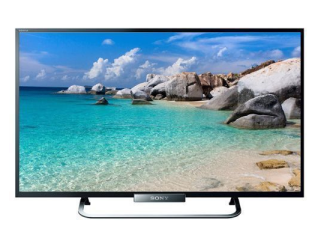






Sony TV पर स्क्रीन कैसे मिरर करें

Sony TV पर स्क्रीन कैसे मिरर करें

जानें कि Android, iPhone और लैपटॉप स्क्रीन को Sony TV में कैसे मिरर करें. बजाज फाइनेंस से आसान EMI पर अपना पसंदीदा Sony TV खरीदें.

₹5 लाख तक का लोन ऑफर पाएं

तुरंत अप्रूवल पाएं | सुविधाजनक अवधि के विकल्प | ज़ीरो अप्रूवल शुल्क

संक्षेप में

Sony TV स्क्रीन मिररिंग से बड़ी डिस्प्ले पर कम्पेटिबल डिवाइस से कंटेंट शेयर करना आसान हो जाता है. सही सेटअप प्रोसेस और समस्या निवारण विधियां सीखने से स्ट्रीमिंग, प्रेजेंटेशन, गेमिंग और रोजमर्रा के मनोरंजन के लिए एक आसान और विश्वसनीय कनेक्शन सुनिश्चित करने में मदद मिलती है.


  • स्क्रीन मिररिंग से Sony TV पर वीडियो, फोटो, ऐप और अन्य कंटेंट वायरलेस तरीके से प्रदर्शित करने के लिए कम्पैटिबल स्मार्टफोन, टैबलेट और लैपटॉप सक्षम होते हैं.
  • TV मॉडल और कनेक्टिविटी फीचर्स के आधार पर Android, iphone, Windows और अन्य सपोर्टेड डिवाइस के लिए अलग-अलग सेटअप तरीके उपलब्ध हैं.
  • सही कनेक्शन चरणों का पालन करने से न्यूनतम बाधाओं के साथ तेज़, अधिक स्थिर स्क्रीन मिररिंग अनुभव स्थापित करने में मदद मिलती है.
  • कनेक्शन विफलता, लैग या डिवाइस डिटेक्शन समस्याओं जैसी सामान्य समस्याओं का समाधान अक्सर आसान समस्या निवारण और सॉफ्टवेयर अपडेट के साथ किया जा सकता है.
  • कम्पैटिबल Sony TV मॉडल में बिल्ट-इन स्क्रीन मिररिंग फीचर शामिल हैं, जिससे अतिरिक्त केबल के बिना बड़ी स्क्रीन पर कंटेंट का आनंद लेना आसान हो जाता है.

आप नया TV यहां भी खरीद सकते हैं Easy EMIs Reliance Digital, Croma और Vijay Sales सहित 4,000 शहरों में 1.5 लाख से अधिक पार्टनर स्टोर पर.
Sony TV पर स्क्रीन कैसे मिरर करें?

Sony TV स्क्रीन मिररिंग आपको बड़ी स्क्रीन पर अपने स्मार्टफोन, टैबलेट या लैपटॉप से कंटेंट दिखाने की अनुमति देता है. नए TV मॉडल के साथ, यह फीचर आसानी से काम करता है और इसके लिए किसी केबल की आवश्यकता नहीं होती है. आप वीडियो स्ट्रीम कर सकते हैं, गेम खेल सकते हैं, या फोटो आसानी से शेयर कर सकते हैं. चाहे आप Android डिवाइस का उपयोग करते हों या iOS डिवाइस का उपयोग करते हों, बिल्ट-इन मिररिंग फीचर तेज़ कनेक्शन सुनिश्चित करता है. इससे आपका मनोरंजन और भी मजेदार हो जाता है. चाहे मूवी हो, गेम हो या प्रेजेंटेशन हो, Sony TV पर स्क्रीन मिररिंग बेहतर विजुअल्स और अधिक आकर्षक अनुभव प्रदान करता है.

अगर आप अपने TV को बदलना चाहते हैं, तो भारत में जयपुर, लखनऊ, कोच्चि, भोपाल आदि जैसे टियर 2 शहरों सहित 4,000 शहरों में बजाज फाइनेंस के किसी भी 1.5 लाख पार्टनर स्टोर - जैसे Vijay Sales, Croma, Reliance Digital आदि पर जाएं. अपना पसंदीदा मॉडल चुनें, फिर बजाज फाइनेंस Insta EMI Card या बजाज फाइनेंस के आसान EMI लोन का उपयोग करें. अपने मासिक बजट के अनुसार लागत को आसान EMI में बदलें और चुनिंदा मॉडल पर ज़ीरो डाउन पेमेंट का लाभ उठाएं - बिना किसी अग्रिम भुगतान के इसे घर ले जाएं.

Sony TV स्क्रीन मिररिंग क्या है?

Sony TV स्क्रीन मिररिंग कम्पेटिबल स्मार्टफोन, टैबलेट और लैपटॉप को Sony TV पर वायरलेस रूप से अपनी स्क्रीन प्रदर्शित करने की अनुमति देता है. यह फीचर केबल को कनेक्ट किए बिना बड़ी डिस्प्ले पर वीडियो, फोटो, प्रेजेंटेशन, गेम और अन्य कंटेंट का आनंद लेना आसान बनाता है. कई आधुनिक Sony TV बिल्ट-इन स्क्रीन मिररिंग टेक्नोलॉजी को सपोर्ट करते हैं, जो डिवाइस में कंटेंट शेयर करने का एक आसान और सुविधाजनक तरीका प्रदान करते हैं.

  • वायरलेस स्क्रीन शेयरिंग: स्क्रीन मिररिंग से कम्पेटिबल डिवाइस को वाई-फाई कनेक्शन का उपयोग करके Sony TV पर अपनी स्क्रीन डिस्प्ले करने की सुविधा मिलती है, जिससे अतिरिक्त केबल की आवश्यकता समाप्त हो जाती है.
  • कई डिवाइस सपोर्ट करता है: अधिकांश Sony TV Android स्मार्टफोन, iPhone, Windows लैपटॉप और अन्य कम्पेटिबल डिवाइस से स्क्रीन मिररिंग को सपोर्ट करते हैं.
  • बड़ा व्यूइंग एक्सपीरियंस: बड़ी स्क्रीन पर कंटेंट डिस्प्ले करने से फिल्में, प्रेजेंटेशन, गेम और फोटो अधिक आनंददायक और देखने में आसान हो जाती हैं.
  • उपयोग करने के लिए आसान: बिल्ट-इन स्क्रीन मिररिंग फीचर केवल कुछ सेटअप चरणों के साथ कम्पेटिबल डिवाइस और TV के बीच तुरंत पेयरिंग की अनुमति देते हैं.
  • रोज़ाना उपयोग के लिए आदर्श: चाहे वीडियो स्ट्रीमिंग हो, ऑनलाइन मीटिंग में भाग लेना हो, परिवार की फोटो शेयर करना हो या इंटरनेट ब्राउज़ करना हो, स्क्रीन मिररिंग अधिक सुविधा प्रदान करता है.

Sony TV स्क्रीन मिररिंग एक बड़े डिस्प्ले पर विभिन्न डिवाइस से कंटेंट का आनंद लेने का एक आसान तरीका प्रदान करता है. यह समझना कि यह फीचर कैसे काम करता है, यह समझने से कम्पेटिबल डिवाइस सेट करना और आसान व्यूइंग एक्सपीरियंस का आनंद लेना आसान हो जाता है.


ध्यान दें: इस तरह के वायरलेस फीचर Haier TV मॉडल पर भी उपलब्ध हैं, जिससे स्क्रीन शेयरिंग विभिन्न स्मार्ट TV प्लेटफॉर्म पर अधिक सुलभ हो जाती है.

Android फोन को Sony TV में कैसे मिरर करें?

स्क्रीन मिररिंग के माध्यम से Android फोन को Sony TV से कनेक्ट करना, बड़े डिस्प्ले पर वीडियो, फोटो, गेम और ऐप का आनंद लेने का एक आसान तरीका है. अधिकांश Sony TV बिल्ट-इन वायरलेस कास्टिंग को सपोर्ट करते हैं, जिससे अनुकूल Android डिवाइस अतिरिक्त केबल के बिना कनेक्ट हो सकते हैं. सही सेटअप चरणों का पालन करने से स्थिर और निर्बाध स्क्रीन मिररिंग अनुभव सुनिश्चित करने में मदद मिलती है.

  • एक ही वाई-फाई नेटवर्क से कनेक्ट करें: सुनिश्चित करें कि स्क्रीन मिररिंग प्रोसेस शुरू करने से पहले Android फोन और Sony TV दोनों एक ही वाई-फाई नेटवर्क से कनेक्ट हैं.
  • स्क्रीन मिररिंग विकल्प खोलें: क्विक सेटिंग एक्सेस करने और डिवाइस के आधार पर कास्ट, स्क्रीन कास्ट, स्मार्ट व्यू या स्क्रीन मिररिंग विकल्प चुनने के लिए Android फोन पर नीचे स्वाइप करें.
  • Sony TV चुनें: उपलब्ध डिवाइस की लिस्ट में से Sony TV चुनें और कनेक्शन स्थापित होने की प्रतीक्षा करें.
  • कनेक्शन अनुरोध स्वीकार करें: अगर पूछे जाने पर, Android फोन को स्क्रीन मिररिंग शुरू करने की अनुमति देने के लिए Sony TV पर पेयरिंग अनुरोध की पुष्टि करें.
  • अगर आवश्यक हो तो डिस्प्ले को एडजस्ट करें: एक बार कनेक्ट होने के बाद, वीडियो, गेम या प्रेजेंटेशन के लिए व्यूइंग एक्सपीरियंस को बेहतर बनाने के लिए फोन को घुमाएं या डिस्प्ले सेटिंग एडजस्ट करें.

इन चरणों का पालन करने से Android फोन को Sony TV में मिरर करना आसान हो जाता है और बड़ी स्क्रीन पर कंटेंट का आनंद लेना आसान हो जाता है. अगर कनेक्शन काम नहीं करता है, तो दोनों डिवाइस को रीस्टार्ट करना या सॉफ्टवेयर अपडेट चेक करना अक्सर समस्या का समाधान कर सकता है.


ध्यान दें: अगर आप विभिन्न स्मार्ट TV विकल्पों की तुलना कर रहे हैं, तो कई TCL TV मॉडल आसान वायरलेस कनेक्टिविटी के लिए बिल्ट-इन स्क्रीन मिररिंग और कास्टिंग फीचर को भी सपोर्ट करते हैं.

iPhone डिवाइस को Sony TV में कैसे मिरर करें?

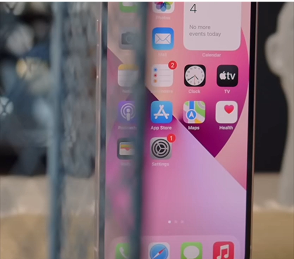
स्क्रीन मिररिंग iPhone यूज़र को केबल कनेक्ट किए बिना Sony TV पर फोटो, वीडियो, ऐप, प्रेजेंटेशन और अन्य कंटेंट प्रदर्शित करने की अनुमति देता है. कई आधुनिक Sony TV Apple एयरप्ले को सपोर्ट करते हैं, जिससे अनुकूल iPhone डिवाइस से वायरलेस रूप से कंटेंट शेयर करना आसान हो जाता है. सही सेटअप चरणों का पालन करने से स्क्रीन मिररिंग का आसान और विश्वसनीय अनुभव सुनिश्चित करने में मदद मिलती है.

  • एक ही वाई-फाई नेटवर्क से कनेक्ट करें: सुनिश्चित करें कि स्क्रीन मिररिंग प्रोसेस शुरू करने से पहले iPhone और Sony TV दोनों एक ही वाई-फाई नेटवर्क से कनेक्ट हैं.
  • ऑपन कंट्रोल सेंटर: कंट्रोल सेंटर को एक्सेस करने और स्क्रीन मिररिंग पर टैप करने के लिए iPhone स्क्रीन के ऊपरी दाएं कोने से नीचे स्वाइप करें.
  • Sony TV चुनें: उपलब्ध डिवाइस की लिस्ट में से Sony TV चुनें और कनेक्शन स्थापित होने की प्रतीक्षा करें.
  • प्रॉम्प्ट होने पर एयरप्ले कोड दर्ज करें: अगर TV स्क्रीन पर कोई एयरप्ले कोड दिखाई देता है, तो पेयरिंग प्रोसेस को पूरा करने के लिए इसे iPhone पर दर्ज करें.
  • कंटेंट देखना शुरू करें: एक बार कनेक्टेड, वीडियो, फोटो, प्रेजेंटेशन और iPhone से समर्थित ऐप देखने के बड़े अनुभव के लिए Sony TV पर दिखाई देंगे.

इन चरणों का पालन करने से iPhone और Sony TV के बीच स्थिर स्क्रीन मिररिंग कनेक्शन स्थापित करने में मदद मिलती है. अगर कोई कनेक्शन समस्या होती है, तो दोनों डिवाइस को रीस्टार्ट करना, वाई-फाई नेटवर्क चेक करना या सॉफ्टवेयर अपडेट करना अक्सर समस्या का समाधान कर सकता है.


ध्यान दें: ऐसे ही वायरलेस फीचर वाले टेलीविज़न की तलाश करने वाले यूज़र Samsung LED TV मॉडल भी देख सकते हैं जो स्क्रीन मिररिंग और कास्टिंग को सपोर्ट करते हैं.

सामान्य Sony TV स्क्रीन मिररिंग समस्याओं का समाधान कैसे किया जा सकता है?

नेटवर्क समस्याओं, सॉफ्टवेयर समस्याओं या असंगत सेटिंग के कारण Sony TV स्क्रीन मिररिंग कभी-कभी विफल हो सकती है. अधिकांश मामलों में, इन समस्याओं का समाधान कुछ आसान समस्या निवारण चरणों के साथ किया जा सकता है. कनेक्शन सेटिंग चेक करना और यह सुनिश्चित करना कि दोनों डिवाइस आवश्यक अनुकूलता आवश्यकताओं को पूरा करते हैं, एक स्थिर स्क्रीन मिररिंग अनुभव को रीस्टोर करने में मदद कर सकते हैं.

  • वाइ-फाइ कनेक्शन चेक करें: सुनिश्चित करें कि स्क्रीन मिररिंग का प्रयास करने से पहले Sony TV और स्मार्टफोन, टैबलेट या लैपटॉप दोनों एक ही वाई-फाई नेटवर्क से कनेक्ट हैं.
  • दोनों डिवाइस को रीस्टार्ट करें: Sony TV और कनेक्टेड डिवाइस को रीस्टार्ट करने से अस्थायी समस्याएं दूर हो सकती हैं और नया कनेक्शन स्थापित करने में मदद मिल सकती है.
  • सॉफ्टवेयर अपडेट करें: अनुकूलता को बेहतर बनाने और ज्ञात समस्याओं को ठीक करने के लिए Sony TV और कनेक्टेड डिवाइस दोनों पर लेटेस्ट सॉफ्टवेयर अपडेट इंस्टॉल करें.
  • स्क्रीन मिररिंग या एयरप्ले को सक्रिय करें: यह सत्यापित करें कि स्क्रीन मिररिंग, क्रोमकास्ट बिल्ट-इन या Apple एयरप्ले Sony TV पर सक्षम है, जो कि डिवाइस कनेक्ट हो रहा है.
  • डिवाइस को दोबारा कनेक्ट करें: मौजूदा पेयरिंग हटाएं, फिर अगर कनेक्शन बार-बार विफल रहता है या अस्थिर हो जाता है तो डिवाइस को Sony TV से दोबारा कनेक्ट करें.

इन समस्या निवारण चरणों का पालन करने से अधिकांश Sony TV स्क्रीन मिररिंग समस्याओं का समाधान हो सकता है और एक विश्वसनीय वायरलेस कनेक्शन रीस्टोर हो सकता है. अगर समस्या जारी रहती है, तो डिवाइस की कम्पैटिबिलिटी चेक करना या Sony सपोर्ट से संपर्क करना आवश्यक हो सकता है.


TV खरीदने के बारे में सोच रहे हैं?

ऐसा करने से पहले, बजाज फाइनेंस के लेटेस्ट ऑफर देखें. आपको अपनी ज़रूरतों से मेल खाने वाले मॉडल पर बेहतरीन डील मिल सकती है.

TV खरीदने के लिए मेरे फाइनेंसिंग विकल्प क्या हैं?

बजाज फाइनेंस आपकी TV खरीद को किफायती मासिक भुगतान में बदलने के दो तरीके प्रदान करता है. दोनों विकल्प भारत में 4,000 में 1.5 लाख से अधिक पार्टनर स्टोर पर उपलब्ध हैं.


विकल्पलिमिटमुख्य विशेषताएं
बजाज फाइनेंस Insta EMI Card₹6 लाख तक का कार्ड लोन ऑफरशून्य वार्षिक शुल्क; 3 से 60 महीने अवधि; 1.5 लाख पार्टनर आउटलेट पर काम करता है; 1 मिलियन
बजाज फाइनेंस ईजी EMI लोन₹5 लाख तक की लोन लिमिटबुनियादी KYC डॉक्यूमेंट की आवश्यकता; 3 से 60 महीने अवधि; उच्च मूल्य की खरीद के लिए आदर्श

कैसे चुनें?

दोनों विकल्पों के लिए आपको पार्टनर स्टोर पर फिज़िकल रूप से मौजूद रहना होगा. Insta EMI Card उन खरीदारों के लिए उपयुक्त है जो समय के साथ कई कैटेगरी में खरीदना चाहते हैं. आसान EMI लोन खरीदारों के लिए उपयुक्त है, जो एक ही ट्रांज़ैक्शन में उच्च मूल्य वाली TV खरीद को फाइनेंस करता है.

मैं बजाज फाइनेंस पार्टनर स्टोर पर EMI पर TV कैसे खरीदूं?

बजाज फाइनेंस के इन-स्टोर फाइनेंसिंग विकल्पों के साथ नए TV में अपग्रेड करना आसान और किफायती है. पूरी प्रक्रिया में आमतौर पर केवल 10 से 15 मिनट लगते हैं. इन चरणों का पालन करें:

  1. बजाज मॉल पर मॉडल ब्राउज़ करें: बजाज मॉल पर उपलब्ध TV मॉडल की रेंज देखें. पार्टनर स्टोर पर जाने से पहले ब्रांड, विशेषताओं और कीमतों की तुलना करें.
  2. अपना नज़दीकी पार्टनर स्टोर ढूंढें: Croma, Vijay Sales या अन्य अधिकृत रिटेलर जैसे नज़दीकी पार्टनर आउटलेट खोजने के लिए बजाज फाइनेंस स्टोर लोकेटर का उपयोग करें.
  3. व्यक्तिगत रूप से TV चेक करें: पार्टनर स्टोर पर जाएं और उपलब्ध मॉडल देखें. अपनी ज़रूरतों के अनुसार स्क्रीन का साइज़, रिज़ोल्यूशन और स्मार्ट फीचर्स चेक करें.
  4. उपयुक्त EMI विकल्प चुनें: चेकआउट के समय, बजाज फाइनेंस Insta EMI Card या आसान EMI लोन के बारे में स्टोर एग्जीक्यूटिव से पूछें. उपलब्ध अवधि विकल्पों को कन्फर्म करें और क्या आपका चुना गया मॉडल ज़ीरो डाउन पेमेंट ऑफर के साथ आता है.
  5. भुगतान पूरा करें और अपना TV घर ले जाएं: अप्रूव होने के बाद, आपकी खरीद तुरंत प्रोसेस हो जाती है, और आप अपनी सुविधानुसार डिलीवरी या इंस्टॉलेशन शिड्यूल कर सकते हैं.

आप अपना मोबाइल नंबर और OTP दर्ज करके पहले से ही अपनी लोन योग्यता चेक कर सकते हैं, जिससे आपको अपनी खरीद को बेहतर तरीके से प्लान करने में मदद मिलती है.

स्मार्ट सेविंग कैलकुलेटर के साथ अधिक बचत करें

बड़ी बचत करने के लिए स्मार्ट सेविंग कैलकुलेटर के साथ सर्वश्रेष्ठ ऑफर, EMI प्लान और विशेष वाउचर को जोड़ें.

20k+ लोगों ने स्टोर पर अपने ऑफर का उपयोग किया

मुझे स्मार्ट सेविंग कैलकुलेटर का उपयोग क्यों करना चाहिए?

बजाज फाइनेंस का स्मार्ट सेविंग कैलकुलेटर आपको पार्टनर स्टोर पर खरीदारी करने पर अधिकतम बचत को अनलॉक करने में मदद करता है. यह सभी उपलब्ध ब्रांड, डीलर और स्कीम ऑफर को एक साथ लाता है- ताकि आप अपनी कुल बचत को तुरंत देख सकें और आसान EMI के साथ स्मार्ट खरीदारी कर सकें.


1. डीलर ऑफर - पूरे भारत में 1.5 लाख से अधिक पार्टनर स्टोर पर विशेष इन-स्टोर डील प्राप्त करें. लोकल डिस्काउंट और विशेष कीमतों का आनंद लें जिन्हें आपको ऑनलाइन नहीं मिलेगा.

2. ब्रांड ऑफर - इलेक्ट्रॉनिक्स, उपकरणों आदि के टॉप ब्रांड से सीमित समय के लिए छूट प्राप्त करें. खास आपके लिए चुने गए ब्रांड-विशिष्ट बचत देखें.

3. बजाज ऑफर - लोकप्रिय प्रोडक्ट पर विशेष बजाज फाइनेंस डील्स अनलॉक करें-केवल हमारे ग्राहकों के लिए उपलब्ध. अधिक रिवॉर्ड, अधिक वैल्यू.

4. स्कीम ऑफर - चुनिंदा EMI स्कीम पर टाइम-सेंसिटिव ऑफर का लाभ उठाएं. चेकआउट के समय EMI विकल्प के दौरान केवल 3 EMI का भुगतान करने के बाद अतिरिक्त लाभ पाएं.


आज ही अपनी अतिरिक्त बचत की गणना करें!

Frequently asked questions

General

EMI details

How do I enable screen mirroring on my Sony TV?

To enable screen mirroring, ensure your Sony TV and the device you want to connect are on the same Wi-Fi network. Open the screen mirroring, Cast, or AirPlay option on your smartphone, tablet, or laptop, then select your Sony TV from the available devices. If prompted, accept the connection request on the TV. Once paired, your device screen will appear on the television, allowing you to share content wirelessly.

If your Sony TV cannot detect your phone, check that both devices are connected to the same Wi-Fi network and that screen mirroring is enabled. Restarting both the TV and the phone can often resolve temporary connection issues. You should also ensure both devices are running the latest software version and that your phone supports the screen mirroring technology available on your Sony TV.

Yes, many modern Sony TVs support Apple AirPlay, allowing compatible iPhones to mirror their screens without requiring an Apple TV device. Simply connect both devices to the same Wi-Fi network, open the Screen Mirroring option from the iPhone's Control Centre, and select the Sony TV. If the TV does not support AirPlay, a compatible streaming device may be required for wireless screen mirroring.

Older Sony TVs may support screen mirroring depending on the model and available connectivity features. Some models include built-in screen mirroring or Wi-Fi Direct, while others may require an external streaming device such as Chromecast or Apple TV. Checking the TV's specifications or user manual can help determine which screen mirroring methods are supported and whether additional accessories are required.

Screen mirroring generally maintains good picture quality when both the Sony TV and the connected device have a stable Wi-Fi connection. However, network congestion, weak signals, or older devices may cause reduced image quality, lag, or occasional interruptions. Keeping both devices close to the router, maintaining a strong wireless connection, and updating the software can help deliver a smoother and clearer screen mirroring experience.

Yes, you can easily upgrade to a new TV with Bajaj Finance's Easy EMI options. Whether you already have the Insta EMI Card or are new to it, here is how you can get started:


If you have the Bajaj Finance Insta EMI Card:

  • Explore televisions on Bajaj Mall: Choose from top brands offering models with high refresh rates, vibrant displays, and high-resolution.
  • Visit a partner store: Check out the latest TVs in person at any of 1.5 लाख partner stores across 4,000 cities.
  • Use your Insta EMI Card at checkout: Convert the total cost into Easy EMIs that fit your monthly budget.
  • Zero down payment on select models: Bring home your TV without paying anything upfront.

If you do not have an Insta EMI Card:

Check your Insta EMI Card eligibility online using your mobile number and OTP. If eligible, you can apply instantly and start shopping for your favourite television easily and affordably.

Show more Show less

अस्वीकरण

हालांकि हमारी वेबसाइट और संबंधित प्लेटफॉर्म/वेबसाइट में शामिल या उपलब्ध जानकारी, प्रोडक्ट और सेवाओं को अपडेट करने में सावधानी बरती जाती है, लेकिन जानकारी को अपडेट करने में देरी, अनजाने या फिर टाइपिंग में गलती हो सकती है. इस साइट और संबंधित वेबपेजों में शामिल सामग्री संदर्भ और सामान्य जानकारी के उद्देश्य के लिए है और किसी भी असंगति की स्थिति में संबंधित प्रोडक्ट/सेवा डॉक्यूमेंट में उल्लिखित विवरण का पालन किया जाएगा. सब्सक्राइबर्स और यूज़र्स को यहां दी गई जानकारी के आधार पर आगे बढ़ने से पहले प्रोफेशनल सलाह लेनी चाहिए. कृपया संबंधित प्रोडक्ट/सेवा डॉक्यूमेंट और लागू नियमों और शर्तों को पढ़ने के बाद ही किसी भी प्रोडक्ट या सेवा के बारे में सोच-समझकर निर्णय लें. किसी भी समस्या के लिए, कृपया हमसे संपर्क करें पर क्लिक करें.

*नियम व शर्तें लागू