ब्लूटूथ हेडफोन को PC से कैसे कनेक्ट करें

हमारी step-by-step गाइड के साथ अपने ब्लूटूथ हेडफोन को अपने PC से कैसे कनेक्ट करें, जानें. बजाज फाइनेंस के साथ अपने ब्लूटूथ हेडफोन खरीदने पर आसान EMI का लाभ उठाएं.
हेडफोन देखें
5 मिनट
ब्लूटूथ हेडसेट को अपने कंप्यूटर से कनेक्ट करने से आपके ऑडियो अनुभव को बेहतर बना सकता है, चाहे वह काम के लिए हो या फिर छुट्टियां मनाने के लिए. वायरलेस कनेक्शन स्थापित करके, आप आसानी से उलझे हुए तारों की परेशानी के बिना हैंड-फ्री कॉल, म्यूज़िक और वीडियो का आनंद ले सकते हैं. हालांकि, यह प्रोसेस आपके कंप्यूटर के ऑपरेटिंग सिस्टम और ब्लूटूथ की क्षमताओं के आधार पर अलग-अलग हो सकती है.

बजाज मॉल पर हेडफोन के चयन को ब्राउज़ करें. वैकल्पिक रूप से, भारत के 4,000 शहरों में बजाज फाइनेंस के किसी भी 1.5 लाख पार्टनर स्टोर पर जाएं. अपनी पसंद का प्रोडक्ट चुनें और विशेष रूप से बजाज फाइनेंस के फाइनेंसिंग विकल्पों के साथ आसान EMI और ज़ीरो डाउन पेमेंट ऑफर पाएं.

ब्लूटूथ हेडफोन को PC से कैसे कनेक्ट करें: एक व्यापक गाइड

कनेक्ट हो रहा हैब्लूटूथ हेडफोनआपके PC के लिए वायर की परेशानी के बिना हाई-क्वॉलिटी ऑडियो का आनंद लेने का एक बेहतरीन तरीका है. चाहे आप काम, गेमिंग या मनोरंजन के लिए अपने PC का उपयोग कर रहे हों, ब्लूटूथ हेडफोन आराम और सुविधा दोनों प्रदान करते हैं. हालांकि, उन्हें कनेक्ट करना आपके कंप्यूटर के ऑपरेटिंग सिस्टम और ब्लूटूथ क्षमताओं के आधार पर अलग-अलग हो सकता है. इस गाइड में, हम आपको आसान और झंझट-मुक्त कनेक्शन सुनिश्चित करने के लिए step-by-step प्रोसेस के बारे में बताएंगे. इन आसान निर्देशों का पालन करके, आप अपने ब्लूटूथ हेडफोन को तुरंत अपने PC के साथ जोड़ देंगे, जिससे आप सच में वायरलेस ऑडियो अनुभव का आनंद ले सकेंगे.

चरण-दर-चरण प्रोसेस: अपने ब्लूटूथ हेडफोन को कनेक्ट करना

1. अपने ब्लूटूथ हेडफोन ऑन करें:सुनिश्चित करें कि आपके हेडफोन पेयरिंग मोड में और ऑन हैं. अधिकांश हेडफोन में एक बार पावर ऑन करने के बाद एक डेडिकेटेड पेयरिंग बटन या ऑटोमैटिक पेयरिंग होती है.


2. अपने PC पर ब्लूटूथ सक्रिय करें:अपने PC पर "सेटिंग" पर जाएं और ब्लूटूथ ऑन करें. अगर आपके PC में ब्लूटूथ क्षमता नहीं है, तो आपको ब्लूटूथ एडाप्टर इंस्टॉल करना पड़ सकता है.

3. अपने हेडफोन ढूंढें:ब्लूटूथ सेटिंग में, " ब्लूटूथ या अन्य डिवाइस जोड़ें" पर क्लिक करें और "ब्लूटूथ" चुनें. आपका PC नज़दीकी डिवाइस की खोज शुरू करेगा.

4. अपना हेडफोन चुनें:जब आपके हेडफोन लिस्ट में दिखाई देते हैं, तो कनेक्ट करने के लिए उन पर क्लिक करें. कनेक्ट होने के बाद, आपको अपने PC पर एक नोटिफिकेशन प्राप्त होगा.

5. टेस्ट कनेक्शन:अपने ब्लूटूथ हेडफोन को सही तरीके से काम करने के लिए कुछ ऑडियो प्ले करें.

हमारा कलेक्शन देखेंहेडफोनअधिक विकल्पों और विशेषताओं के लिए बजाज मॉल पर.

ऑडियो परफॉर्मेंस को ऑप्टिमाइज़ करने के लिए एडवांस्ड टिप्स

ब्लूटूथ ड्राइवर अपडेट करें:सुनिश्चित करें कि आपके PC के ब्लूटूथ ड्राइवर अपडेटेड हैं. यह कनेक्टिविटी को बेहतर बनाने और ऑडियो संबंधी समस्याओं को रोकने में मदद करेगा.

साउंड सेटिंग एडजस्ट करें:अपने PC पर साउंड सेटिंग में जाएं और ऑप्टिमल साउंड सुनिश्चित करने के लिए अपने ब्लूटूथ हेडफोन को डिफॉल्ट ऑडियो आउटपुट डिवाइस के रूप में चुनें.

बाधाओं को दूर करें:हस्तक्षेप से बचने और सिग्नल ड्रॉपआउट को कम करने के लिए अपने हेडफोन और PC के बीच एक साफ नज़रिया बनाए रखें.

हाई-क्वॉलिटी ऑडियो सेटिंग का उपयोग करें:अगर आपके ब्लूटूथ हेडफोन हाई-डेफिनिशन ऑडियो को सपोर्ट करते हैं, तो बेहतर साउंड क्वॉलिटी के लिए aptX जैसी एडवांस्ड सेटिंग चालू करें.

नियमित रूप से दोबारा कनेक्ट करें:अगर आपको कनेक्शन में कोई समस्या आती है, तो बेहतर परफॉर्मेंस के लिए ब्लूटूथ हेडफोन को डिस्कनेक्ट करें और फिर से कनेक्ट करें.

बजाज फाइनेंस के साथ फाइनेंसिंग के विकल्प

ढूंढेंबजाज मॉलजहां हेडफोन पर विभिन्न ऑफर प्रतीक्षा करते हैं. आप हेडफोन के सभी विवरण, विशेषताओं और स्पेसिफिकेशन के बारे में पढ़ सकते हैं. अपनी ज़रूरत की सभी जानकारी प्राप्त करने के बाद, नज़दीकी बजाज फाइनेंस पार्टनर स्टोर पर जाएं और अपनी पसंद के हेडफोन चुनें. भुगतान करने के लिए बजाज फाइनेंस के फाइनेंसिंग विकल्पों का उपयोग करें.

बजाज फाइनेंस के फाइनेंसिंग विकल्पों के साथ शॉपिंग के लाभ

  • प्रतिस्पर्धी कीमतें:बजाज फाइनेंस पार्टनर स्टोर प्रतिस्पर्धी कीमत प्रदान करते हैं, जिससे यह सुनिश्चित होता है कि आपकी खरीद बजट फ्रेंडली है.
  • Easy EMIs: बजाज फाइनेंस के फाइनेंसिंग विकल्पअपनी पसंदीदा खरीदारी को आसान बनाएंहेडफोन.
  • ज़ीरो डाउन पेमेंट:शुरुआती एकमुश्त भुगतान की परेशानियों को भूल जाएं, क्योंकि चुनिंदा प्रोडक्ट ज़ीरो डाउन पेमेंट पॉलिसी के तहत उपलब्ध हैं.
  • विकल्प और एक्सेसिबिलिटी:अपने पसंदीदा प्रोडक्ट खरीदना कभी इतना आसान नहीं था. बजाज फाइनेंस EMI कई शहरों में हमारे पार्टनर स्टोर पर उपलब्ध प्रोडक्ट की विस्तृत रेंज प्रदान करती है.
  • आकर्षक डील और कैशबैकऑफर:बजाज फाइनेंस के फाइनेंसिंग विकल्पों का लाभ उठाकर खरीदेंहेडफोन, आपको आकर्षक डील और कैशबैक ऑफर का एक्सेस मिलता है.
  • फ्री होम डिलीवरी:कुछ चुनिंदा उत्पादों के लिए घर पर डिलीवरी का आनंद लें.
ईयरबड्स

हेडफोन

आपकी सभी फाइनेंशियल ज़रूरतों और लक्ष्यों के लिए बजाज फाइनेंस ऐप

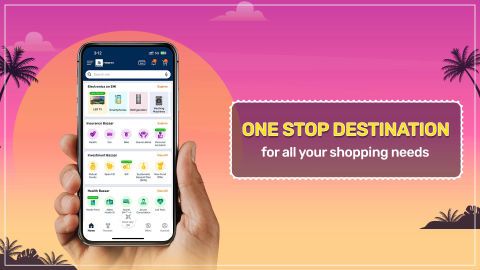
भारत में 50 मिलियन+ ग्राहकों का भरोसा, बजाज फाइनेंस ऐप आपकी सभी फाइनेंशियल ज़रूरतों और लक्ष्यों के लिए एक वन-स्टॉप समाधान है.

आप बजाज फाइनेंस ऐप का उपयोग इसके लिए कर सकते हैं:

ऑनलाइन लोन्स के लिए अप्लाई करें, जैसे इंस्टेंट पर्सनल लोन, होम लोन, बिज़नेस लोन, गोल्ड लोन आदि.

को-ब्रांडेड क्रेडिट कार्ड ऑनलाइन के लिए ढूंढें और आवेदन करें.

ऐप पर फिक्स्ड डिपॉज़िट और म्यूचुअल फंड में निवेश करें.

स्वास्थ्य, मोटर और पॉकेट इंश्योरेंस के लिए विभिन्न बीमा प्रदाताओं के कई विकल्पों में से चुनें.

BBPS प्लेटफॉर्म का उपयोग करके अपने बिल और रीचार्ज का भुगतान करें और मैनेज करें. तेज़ और आसान मनी ट्रांसफर और ट्रांज़ैक्शन के लिए बजाज Pay और बजाज वॉलेट का उपयोग करें.

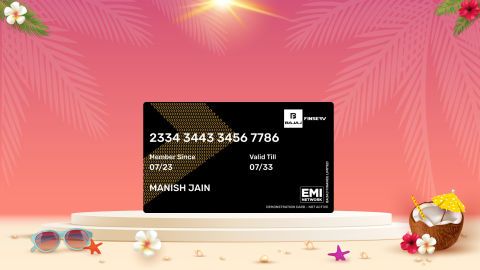
Insta EMI Card के लिए अप्लाई करें और ऐप पर प्री-अप्रूव्ड लिमिट प्राप्त करें. आसान EMI पर पार्टनर स्टोर से खरीदे जा सकने वाले ऐप पर 1 मिलियन से अधिक प्रोडक्ट देखें.

100+ से अधिक ब्रांड पार्टनर से खरीदारी करें जो विभिन्न प्रकार के प्रोडक्ट और सेवाएं प्रदान करते हैं.

EMI कैलकुलेटर, SIP कैलकुलेटर जैसे विशेष टूल्स का उपयोग करें

अपना क्रेडिट स्कोर चेक करें, लोन स्टेटमेंट डाउनलोड करें और तुरंत ग्राहक सपोर्ट प्राप्त करें—सभी कुछ ऐप में.

आज ही बजाज फाइनेंस ऐप डाउनलोड करें और एक ऐप पर अपने फाइनेंस को मैनेज करने की सुविधा का अनुभव करें.

बजाज फाइनेंस ऐप के साथ और भी बहुत कुछ करें!

UPI, वॉलेट, लोन, इन्वेस्टमेंट, कार्ड, शॉपिंग आदि

अस्वीकरण

1. बजाज फाइनेंस लिमिटेड ("BFL") एक नॉन-बैंकिंग फाइनेंस कंपनी (NBFC) और प्रीपेड भुगतान इंस्ट्रूमेंट जारीकर्ता है, जो फाइनेंशियल सेवाएं अर्थात, लोन, डिपॉज़िट, Bajaj Pay वॉलेट, Bajaj Pay UPI, बिल भुगतान और थर्ड-पार्टी पूंजी मैनेज करने जैसे प्रोडक्ट ऑफर करती है. इस पेज पर BFL प्रोडक्ट/ सेवाओं से संबंधित जानकारी के बारे में, किसी भी विसंगति के मामले में संबंधित प्रोडक्ट/सेवा डॉक्यूमेंट में उल्लिखित विवरण ही मान्य होंगे.

2. अन्य सभी जानकारी, जैसे कि फोटो, तथ्य, आंकड़े आदि ("जानकारी") जो BFL के प्रोडक्ट/सेवा डॉक्यूमेंट में उल्लिखित विवरण के अलावा हैं और जो इस पेज पर प्रदर्शित की जा रही हैं, केवल पब्लिक डोमेन से प्राप्त जानकारी के सारांश को दर्शाती है. बताई गई जानकारी BFL के पास नहीं है और यह BFL की विशेष जानकारी है. उक्त जानकारी को अपडेट करने में अनजाने में गलतियां या टाइपोग्राफिकल एरर या देरी हो सकती है. इसलिए, यूज़र को सलाह दी जाती है कि वे पूरी जानकारी की जांच करके स्वतंत्र रूप से जांच करें, जिसमें विशेषज्ञों से परामर्श करना शामिल है, अगर कोई हो. यूज़र, इसके उपयुक्त होने के बारे में लिए गए निर्णय का एकमात्र मालिक होगा, अगर कोई हो.

सामान्य प्रश्न

अगर मेरा PC ब्लूटूथ में नहीं है, तो मैं अपने कंप्यूटर से ब्लूटूथ हेडसेट को कैसे कनेक्ट करूं?
अगर आपके PC में ब्लूटूथ नहीं है, तो आप USB ब्लूटूथ एडाप्टर का उपयोग कर सकते हैं. बस अडाप्टर को अपने कंप्यूटर पर USB पोर्ट में लगाएं, आवश्यक ड्राइवर इंस्टॉल करें (आमतौर पर अडाप्टर के साथ प्रदान किया जाता है), और अपने हेडसेट को कनेक्ट करने के लिए स्टैंडर्ड ब्लूटूथ पेयरिंग प्रोसेस का पालन करें.

अगर मेरा PC मेरे ब्लूटूथ हेडफोन का पता नहीं लगा रहा है, तो मुझे किन चरणों का पालन करना चाहिए?
अगर आपका PC आपके ब्लूटूथ हेडफोन का पता नहीं लगा रहा है, तो सुनिश्चित करें कि दोनों डिवाइस पर ब्लूटूथ सक्षम है. अपना PC और हेडफोन रीस्टार्ट करें, ब्लूटूथ ड्राइवर के अपडेट चेक करें, और सुनिश्चित करें कि हेडफोन पेयरिंग मोड में हैं. अगर समस्या बनी रहती है, तो अपने हेडफोन को रीसेट करने की कोशिश करें या ब्लूटूथ एडाप्टर का उपयोग करें.

मैं एक साथ अपने फोन और PC से ब्लूटूथ हेडफोन कैसे कनेक्ट करूं?
अपने फोन और PC दोनों के साथ ब्लूटूथ हेडफोन जोड़ने के लिए, यह सुनिश्चित करें कि आपके हेडफोन मल्टीपॉइंट ब्लूटूथ टेक्नोलॉजी को सपोर्ट करते हैं. एक बार में एक डिवाइस के साथ अपने हेडफोन को जोड़ें. कनेक्ट होने के बाद, हेडफोन को उनके बीच स्विच करना चाहिए कि आप इस समय कौन सा डिवाइस इस्तेमाल कर रहे हैं.

और देखें कम देखें